
Como liberar acesso à Mercato Flux na Shopee
Você mantém a conta principal e o telefone de recuperação. A Mercato Flux recebe um acesso próprio para executar catálogo, Shopee Ads, promoções, afiliados e análise de desempenho.
Antes de começar
O acesso principal da loja e o telefone do responsável para validações.
Copie o endereço exclusivo enviado no grupo privado de onboarding.
Depois do convite, a Mercato Flux confirma a ativação com você.
Passo a passo
- 1
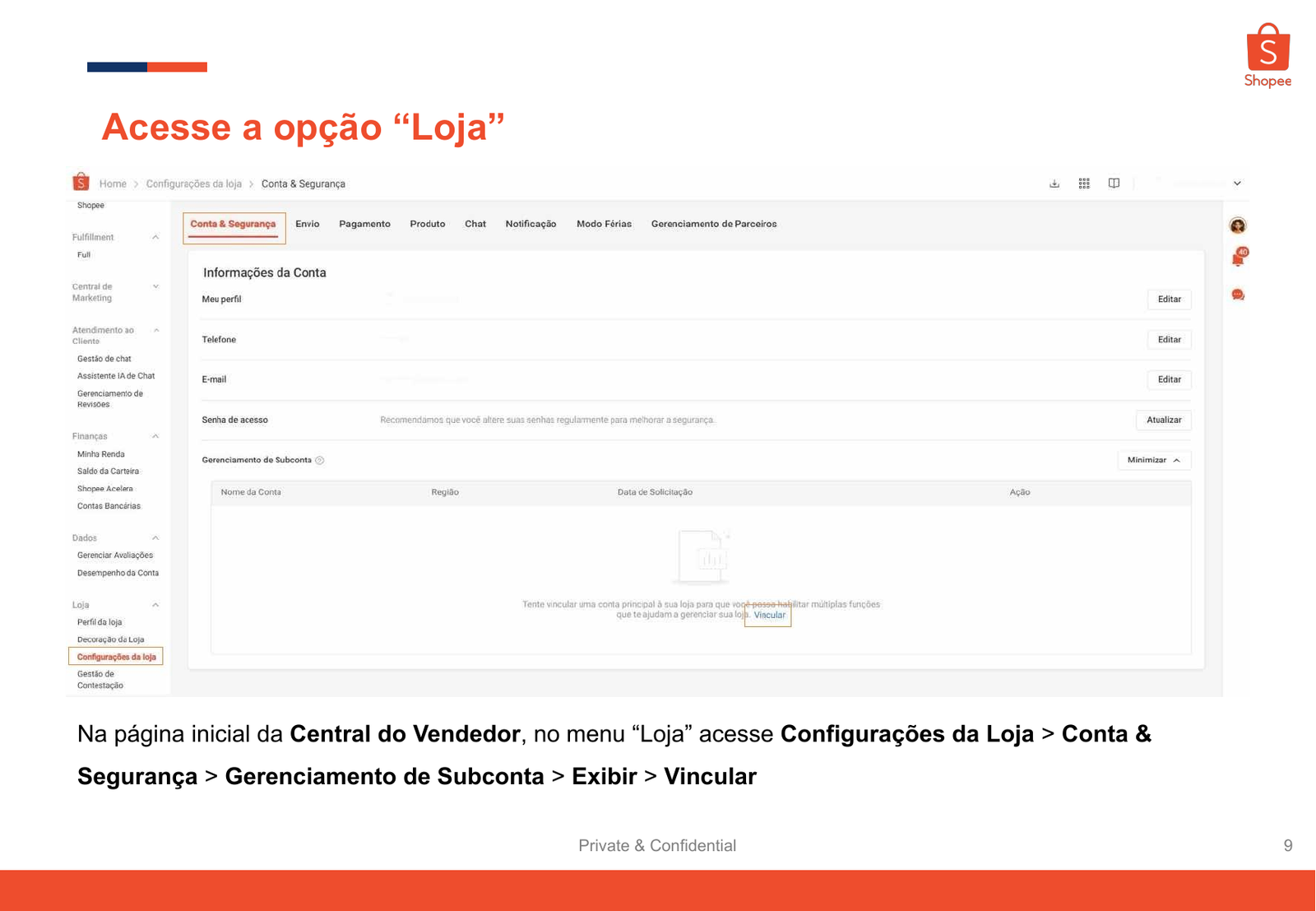
Na Central do Vendedor, abra Loja, Configurações da Loja, Conta e Segurança e Gerenciamento de Subconta. Clique em Exibir e depois em Vincular.
- 2
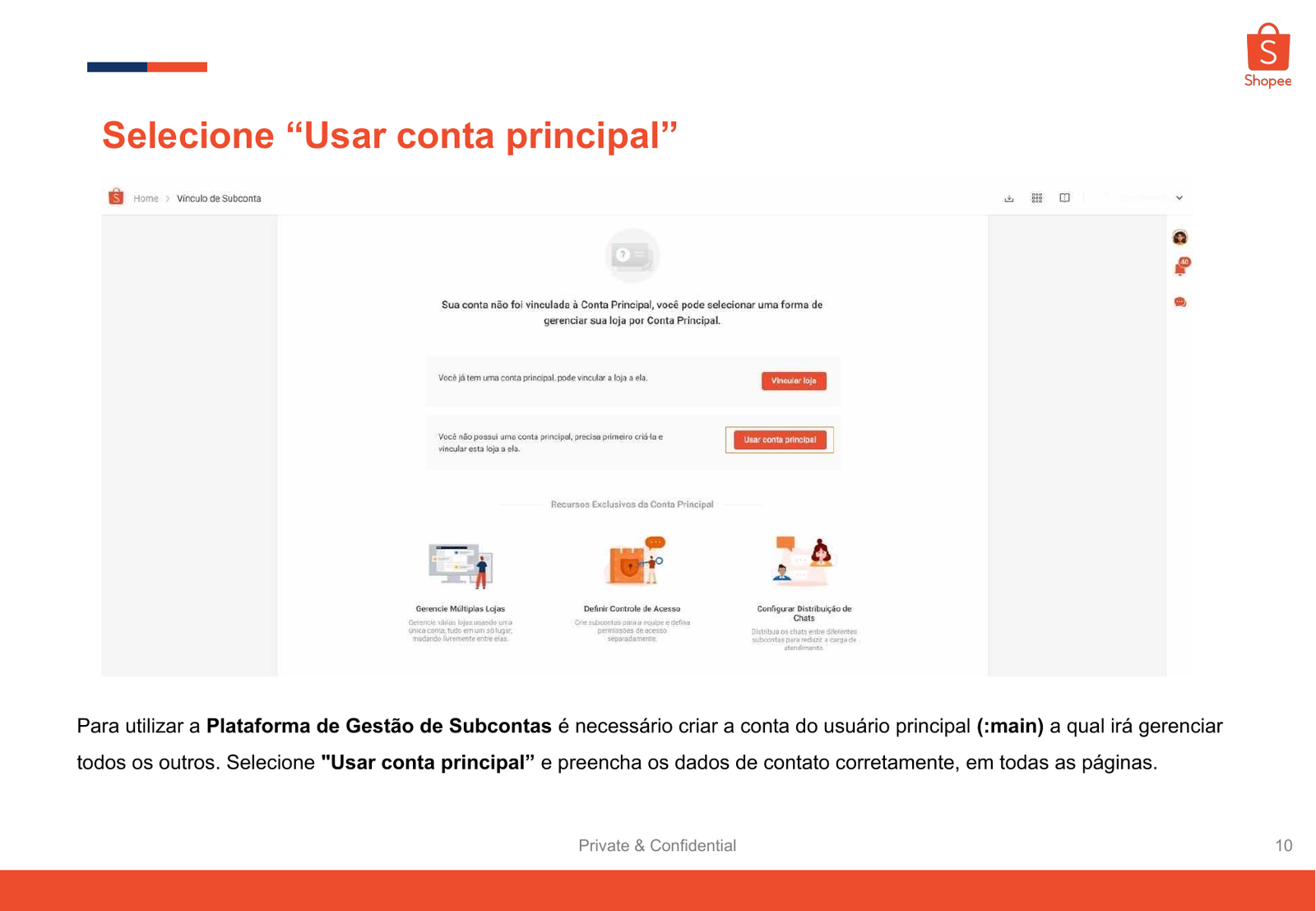
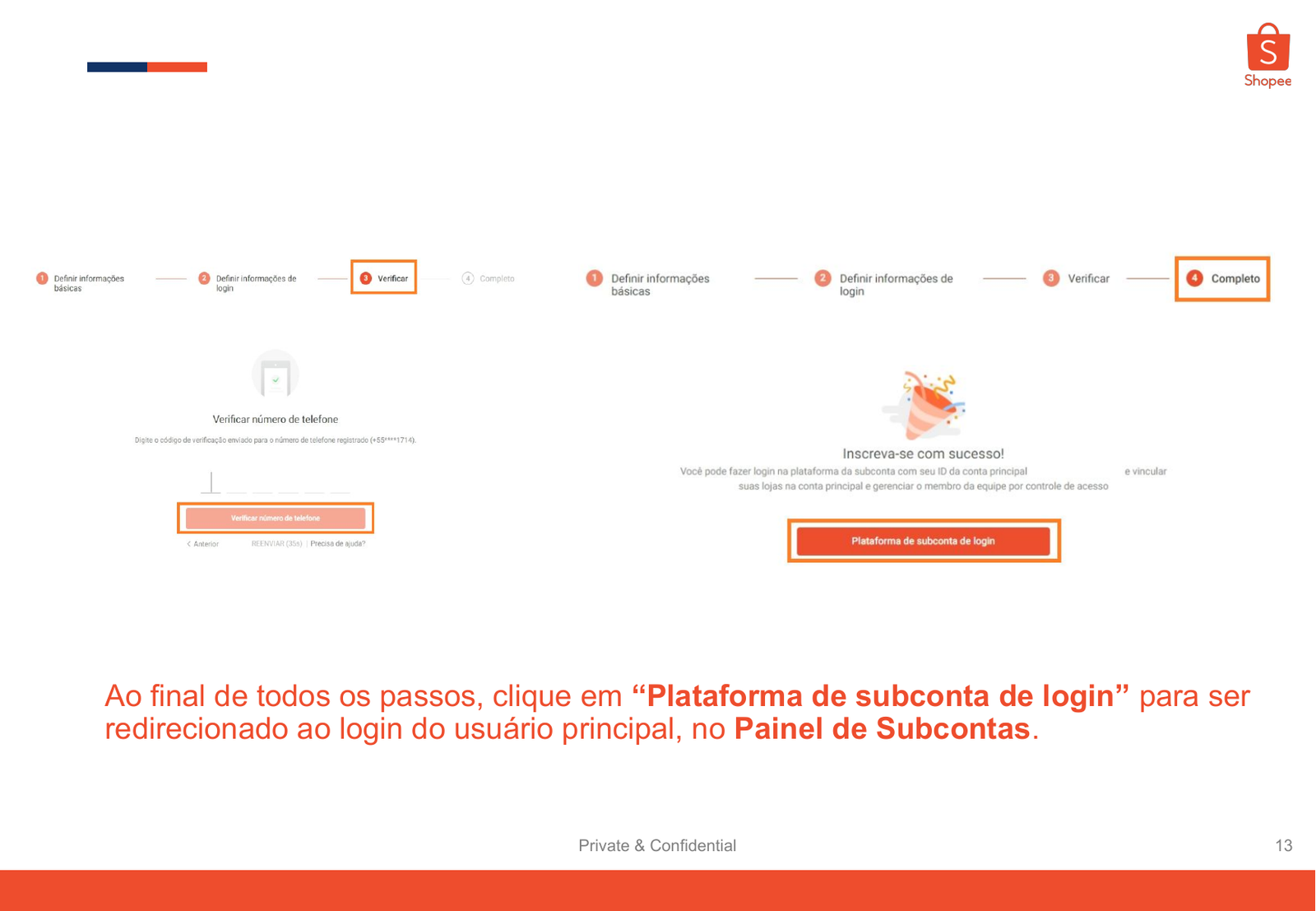
Selecione Usar conta principal, complete os dados solicitados e valide o telefone do responsável pela loja.
- 3
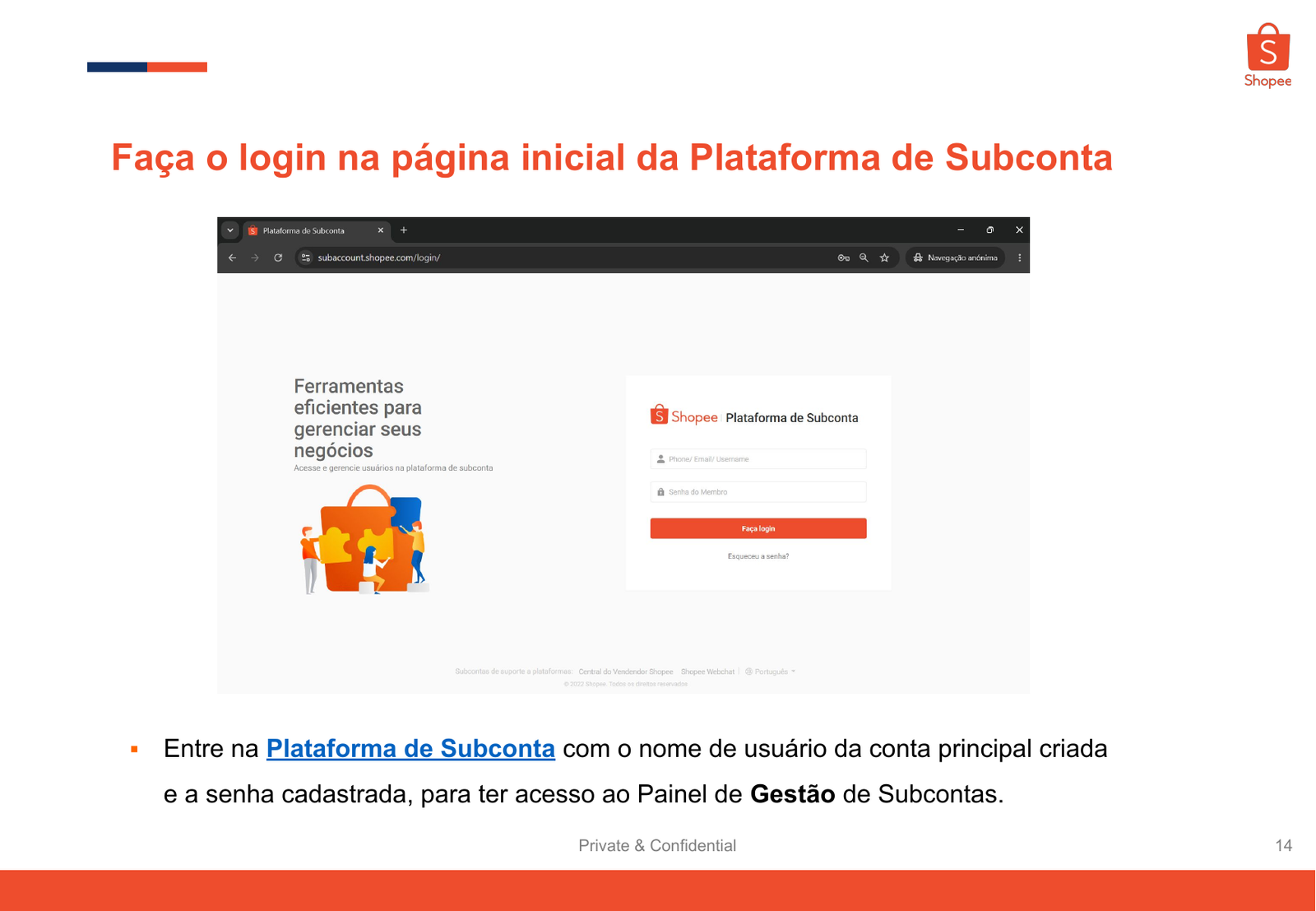
Clique em Plataforma de subconta de login e entre com a conta principal.
- 4
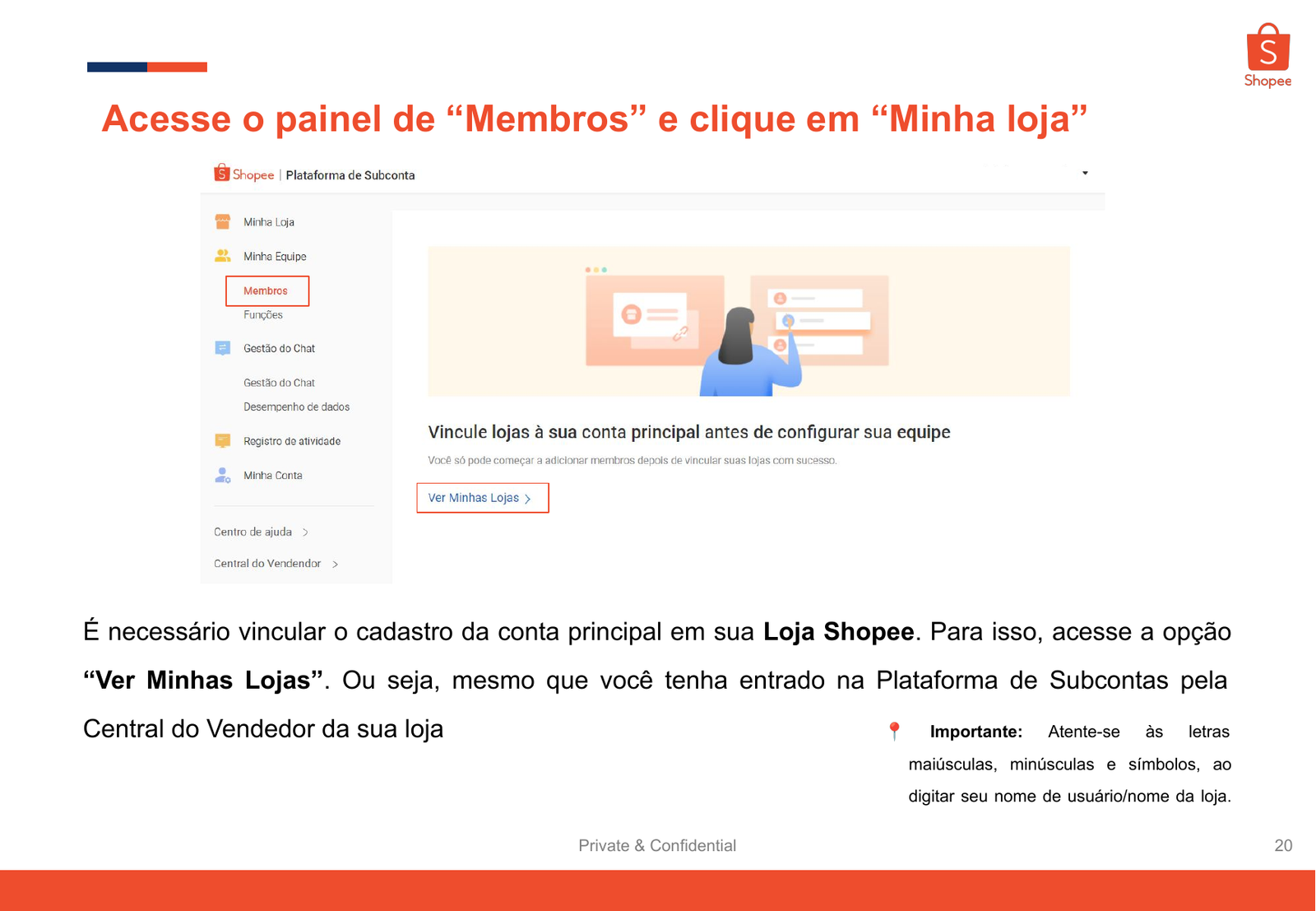
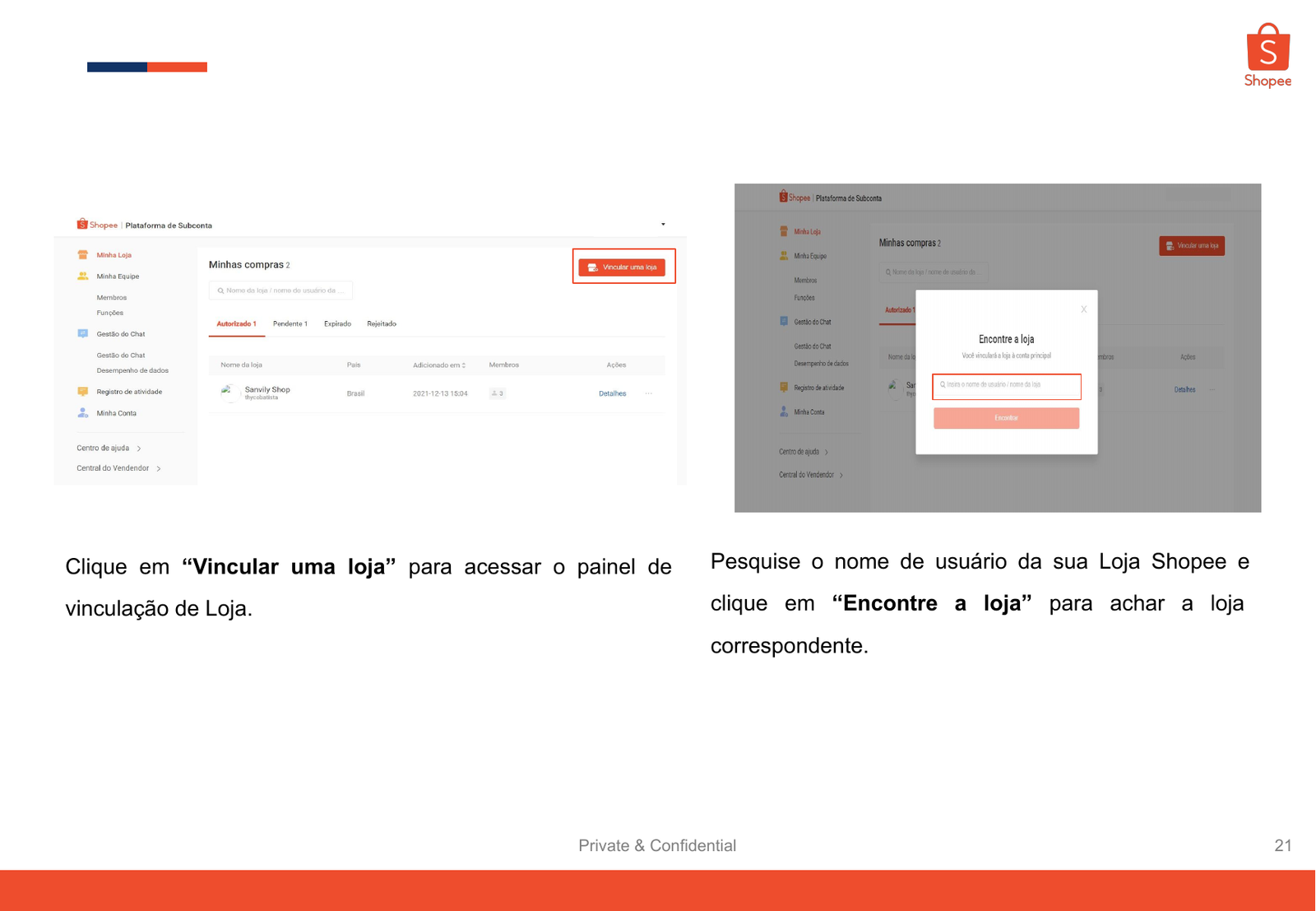
Na Plataforma de Subcontas, abra Membros, Minha Loja e Ver Minhas Lojas. Clique em Vincular uma loja e pesquise o nome de usuário da loja.
- 5
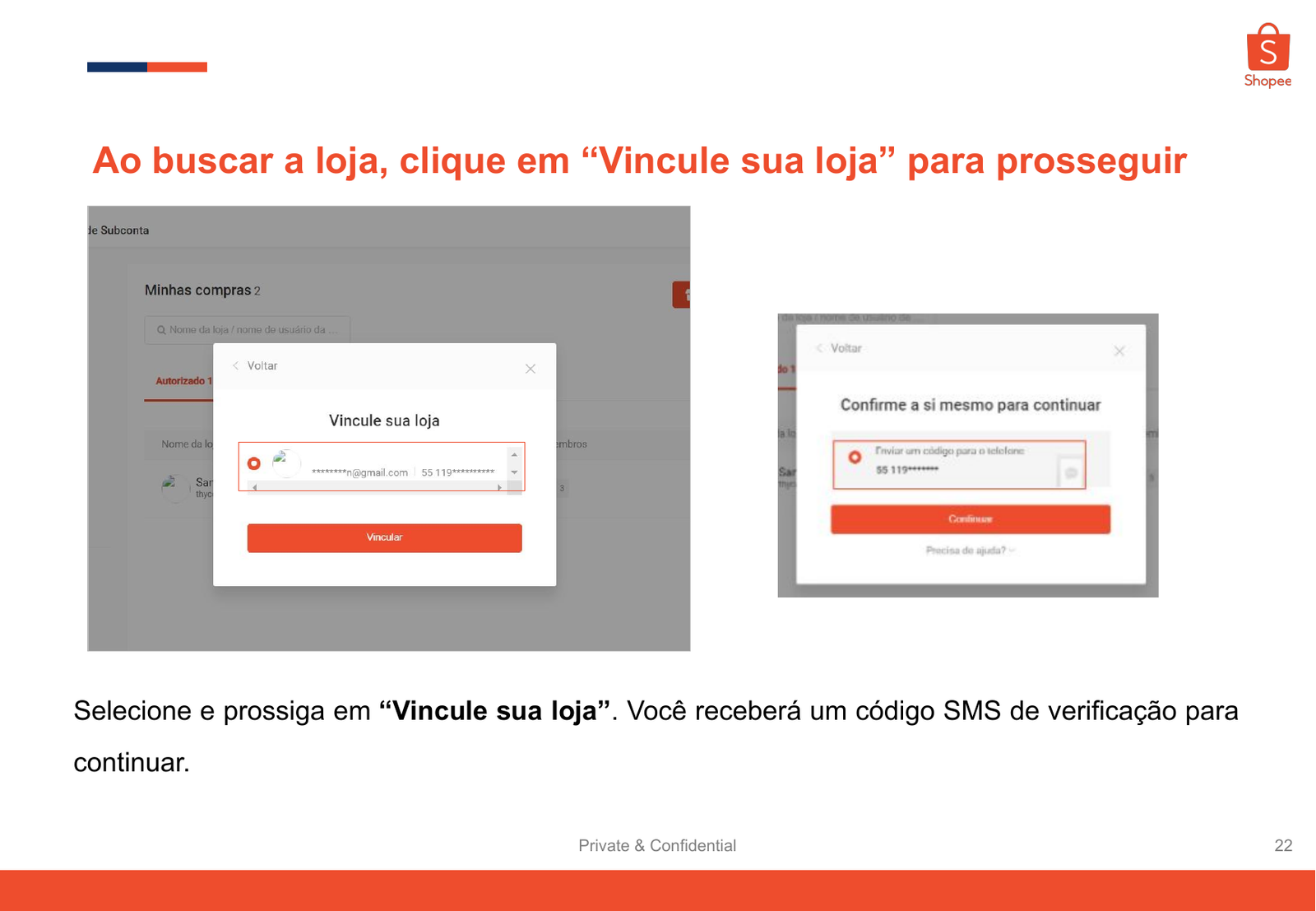
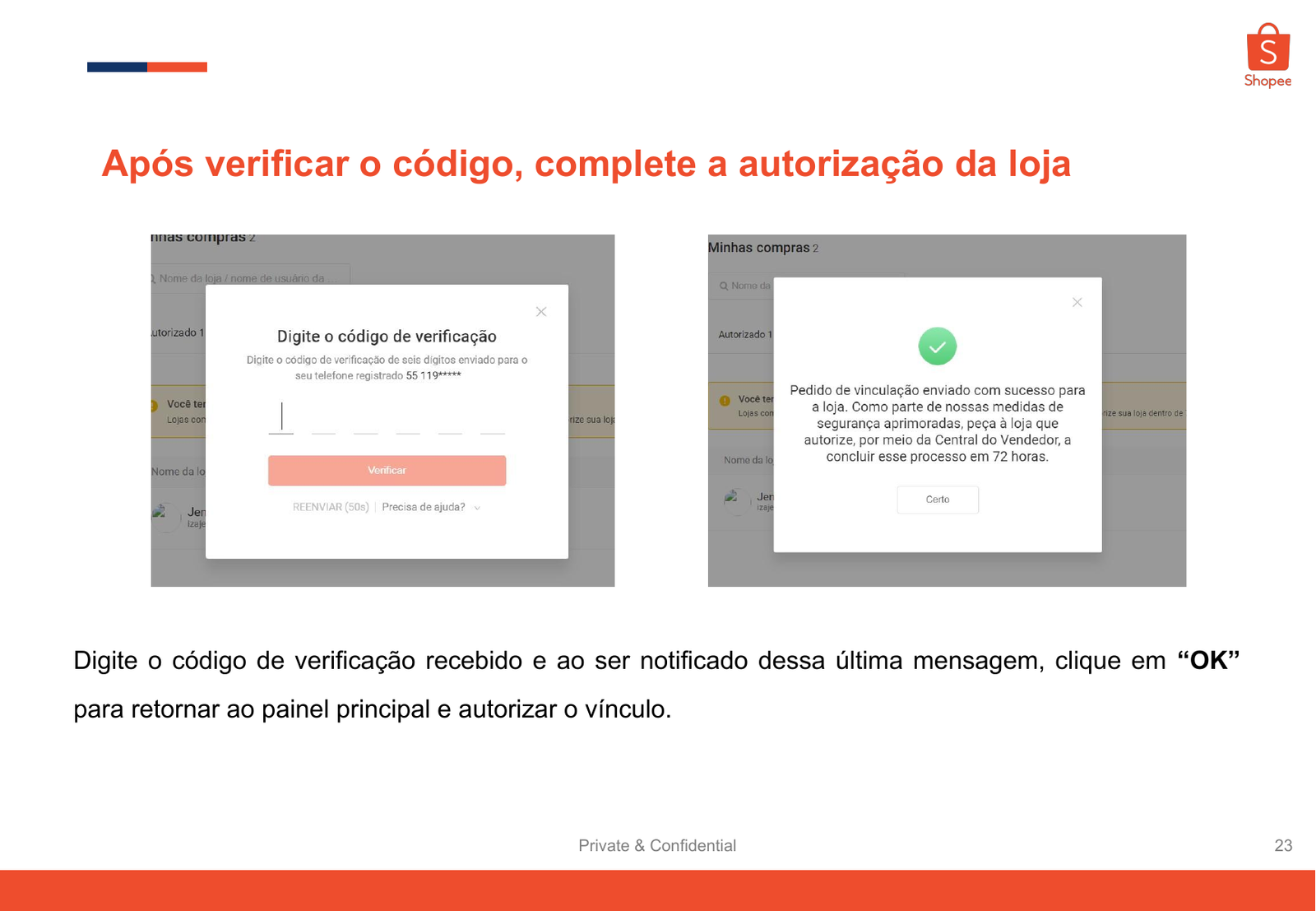
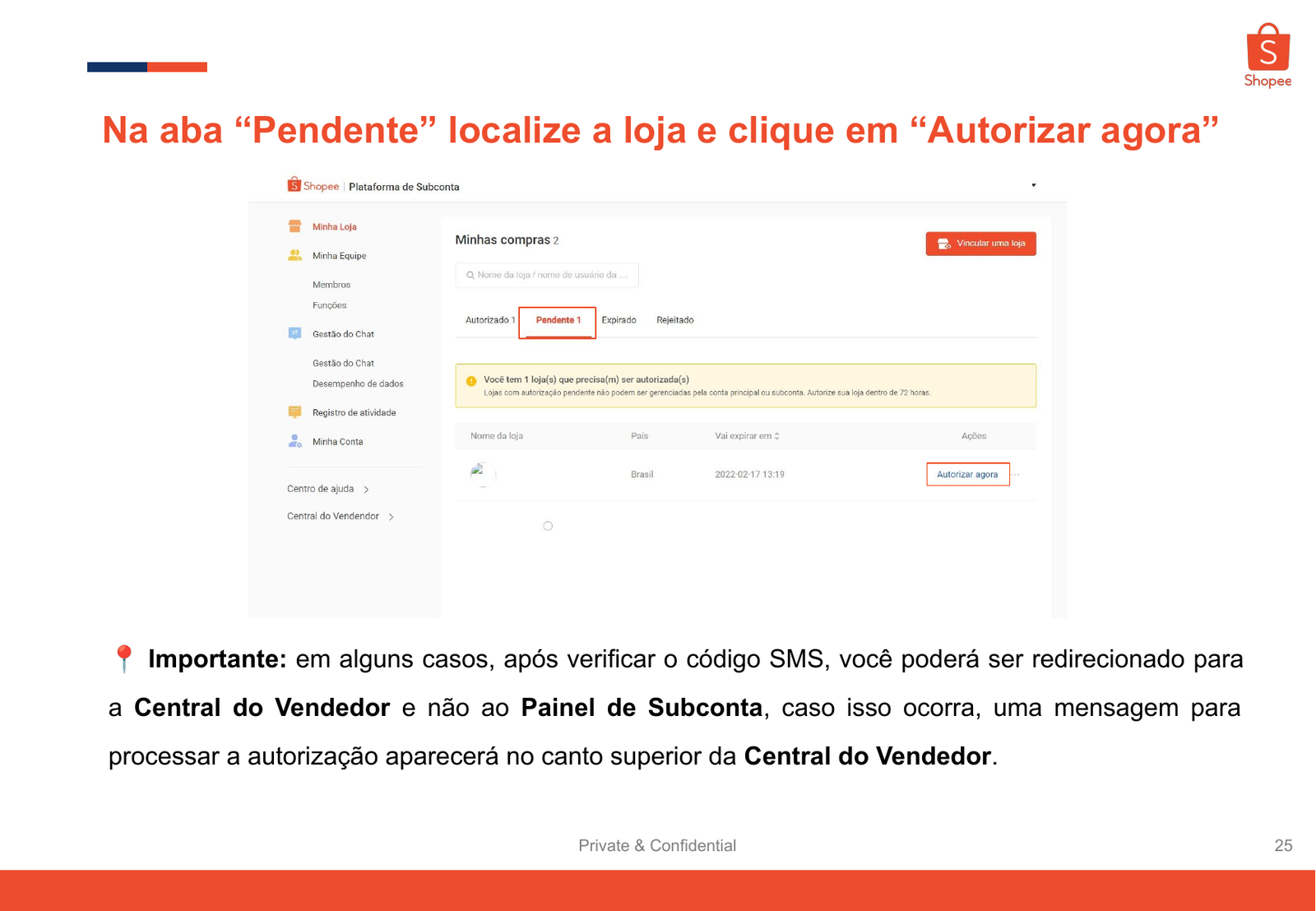
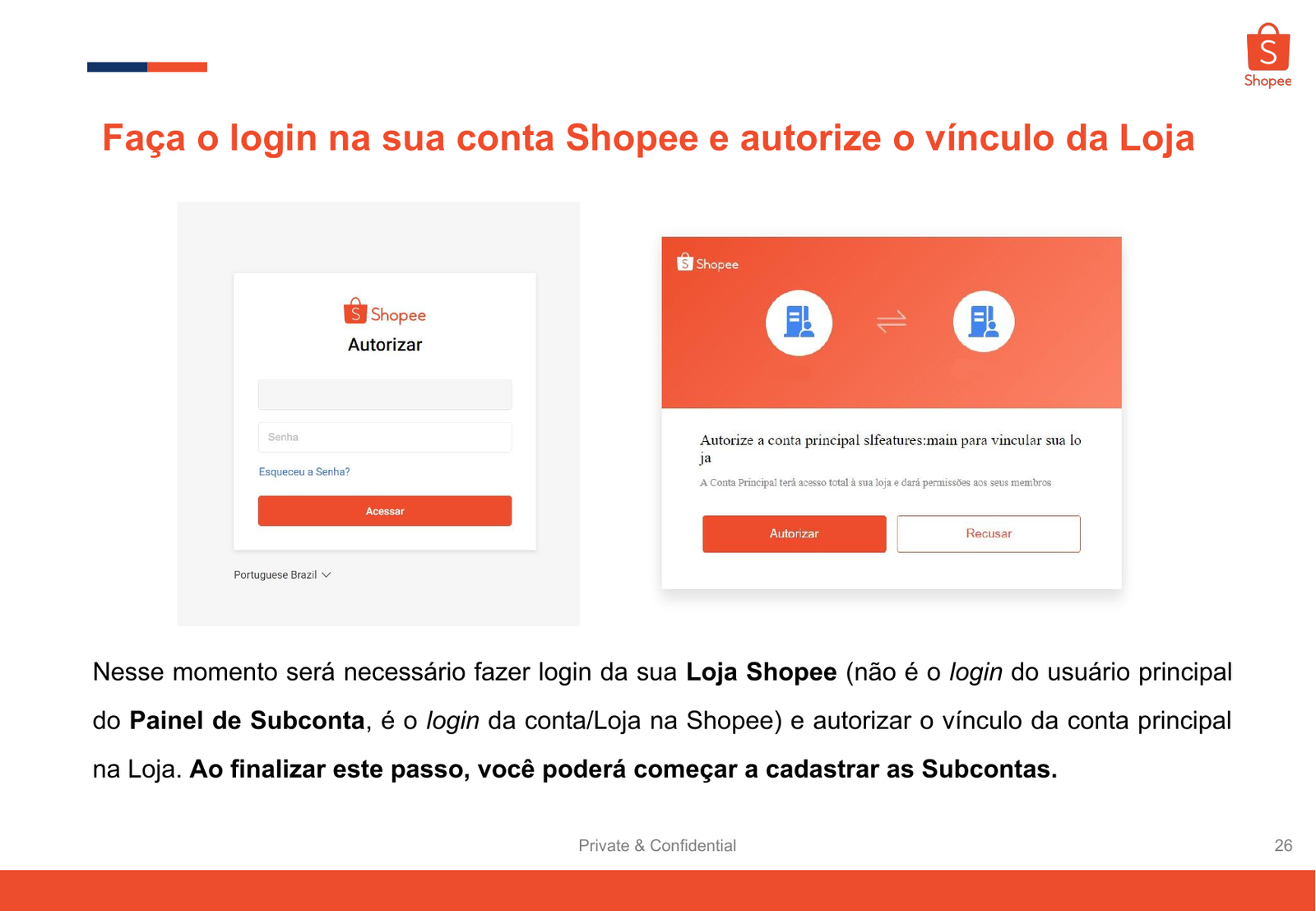
Confirme o vínculo por SMS. Se aparecer pendente, clique em Autorizar agora, entre na loja indicada e autorize a vinculação.
- 6
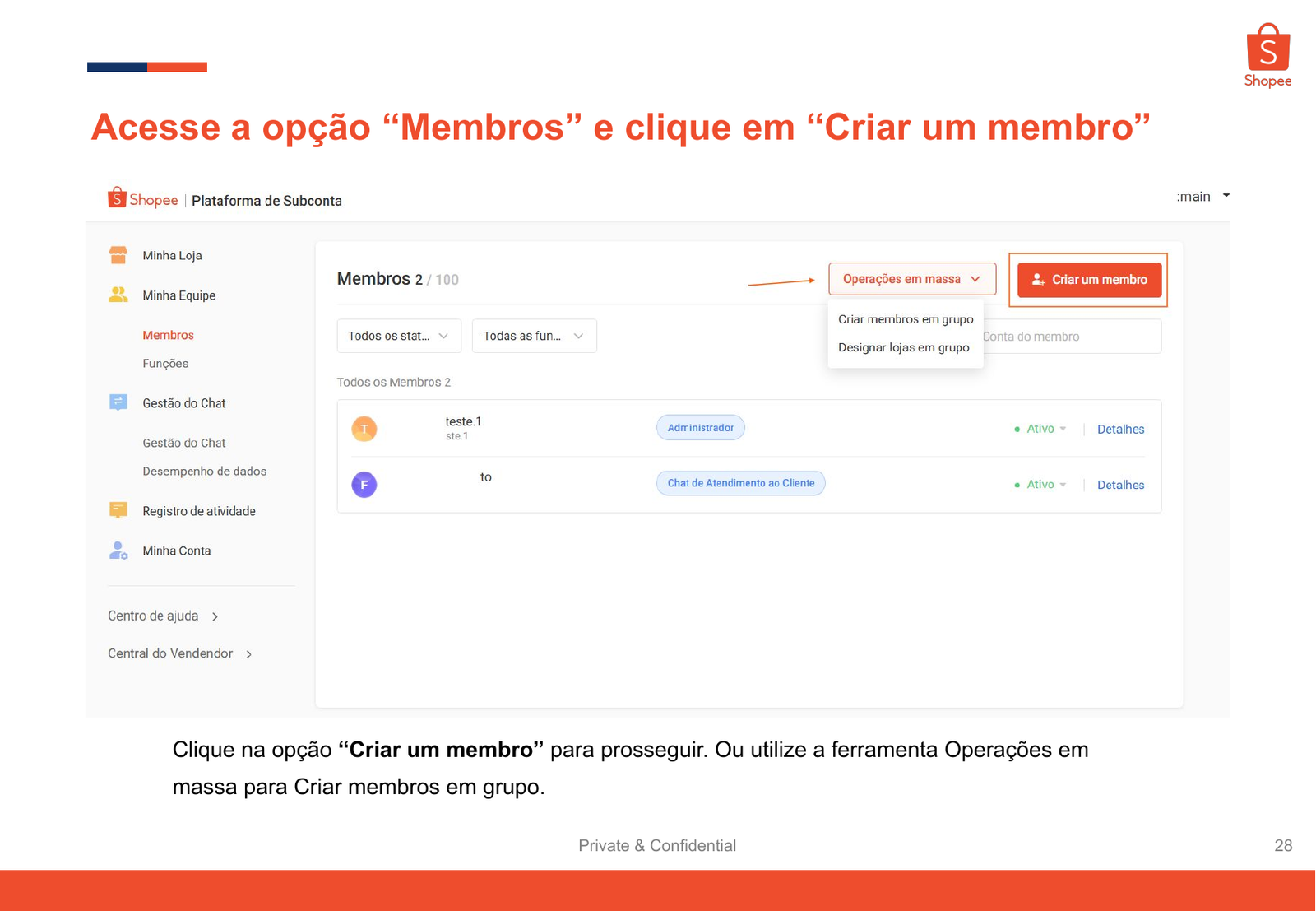
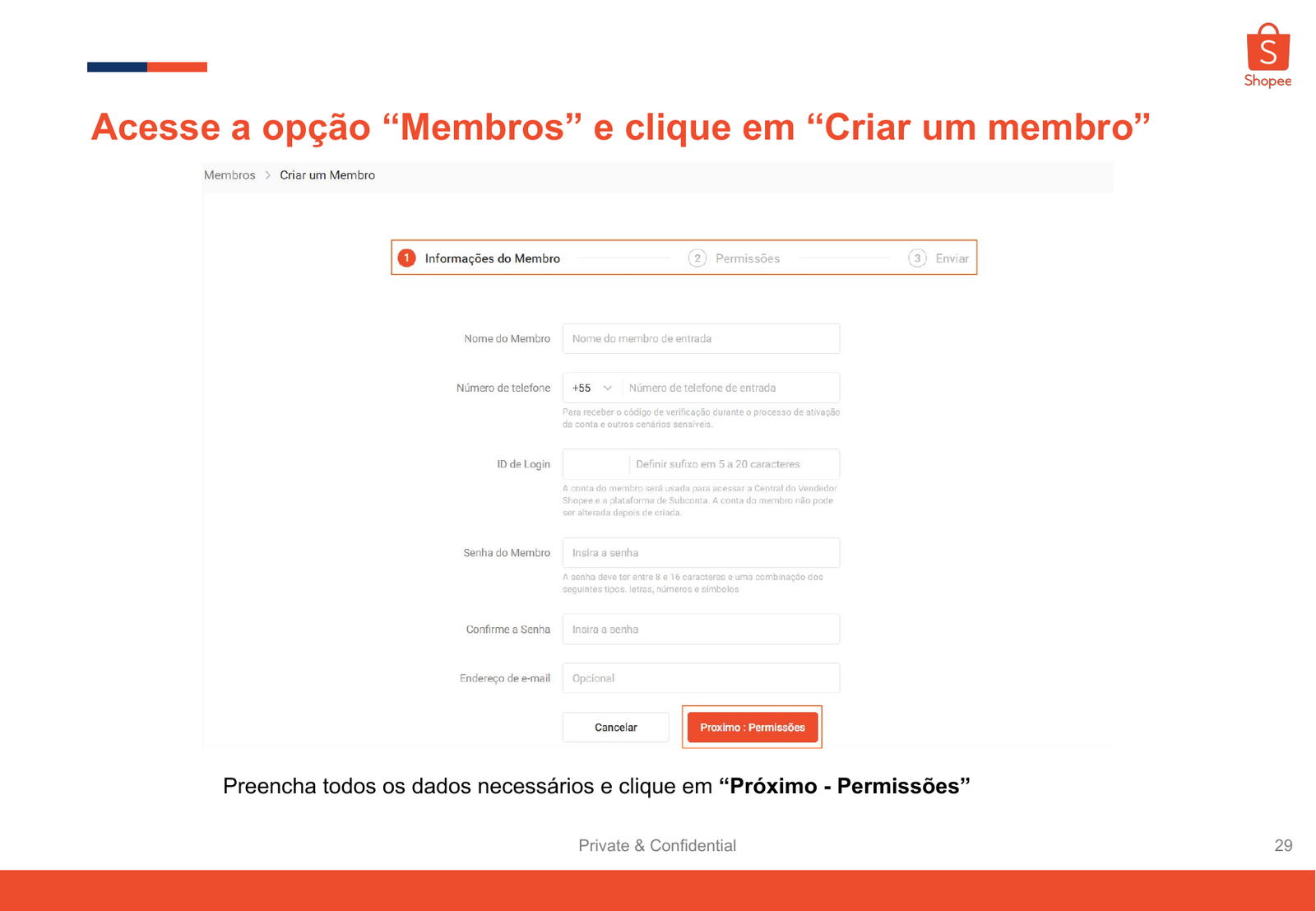
Volte a Membros e clique em Criar um membro. Preencha o nome, o telefone do responsável, o e-mail exclusivo da Mercato Flux, o ID de login e uma senha temporária.
- 7
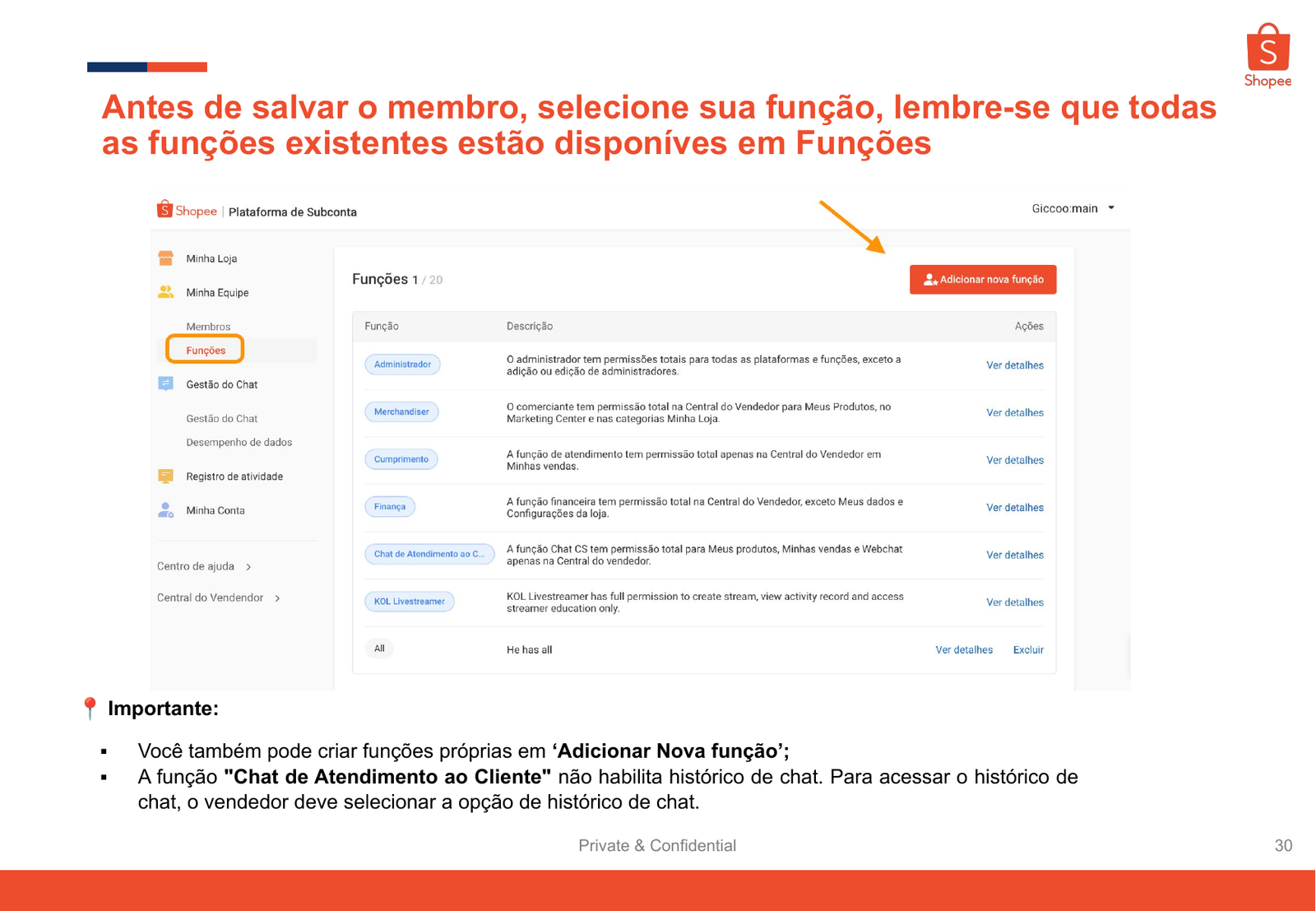
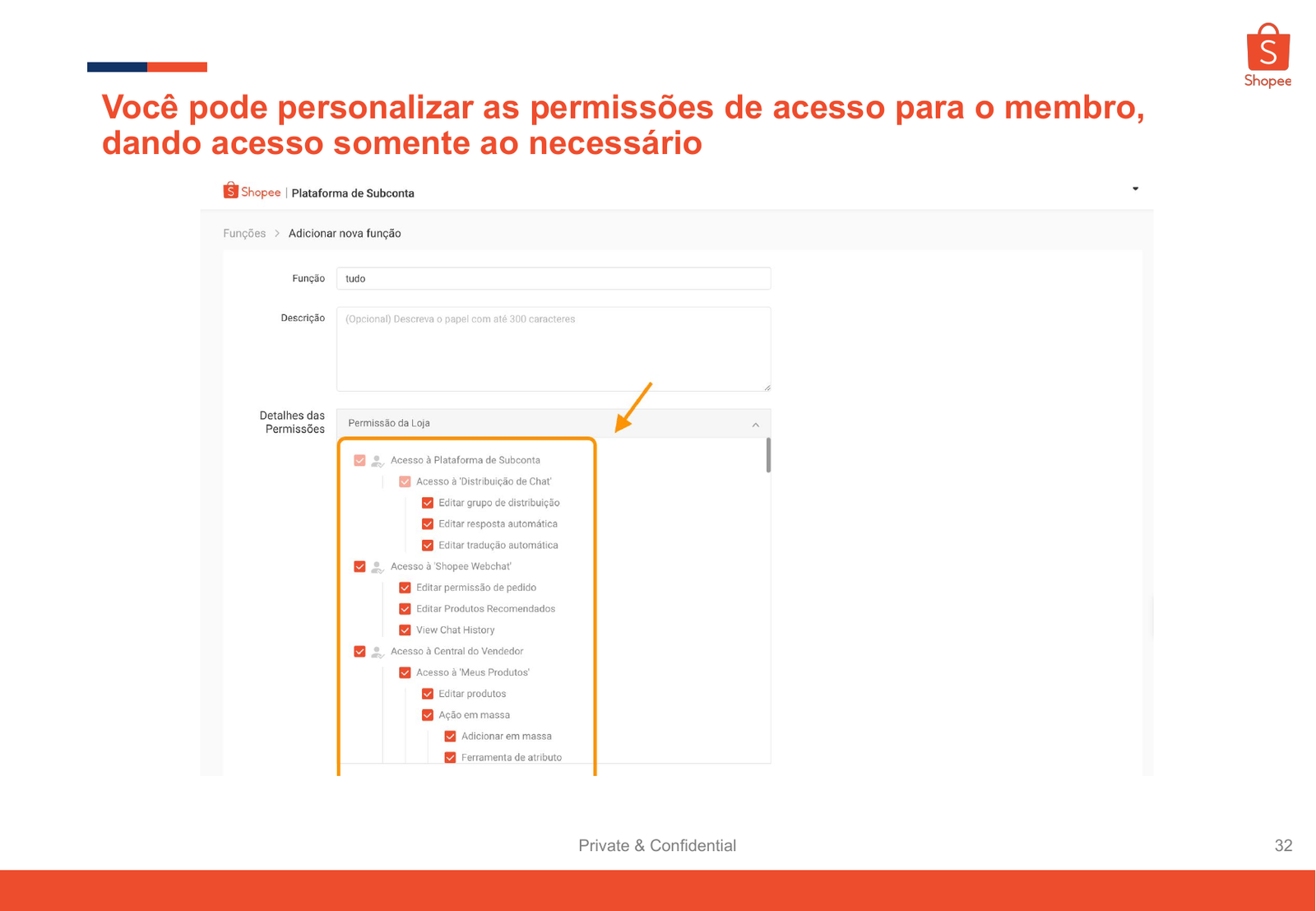
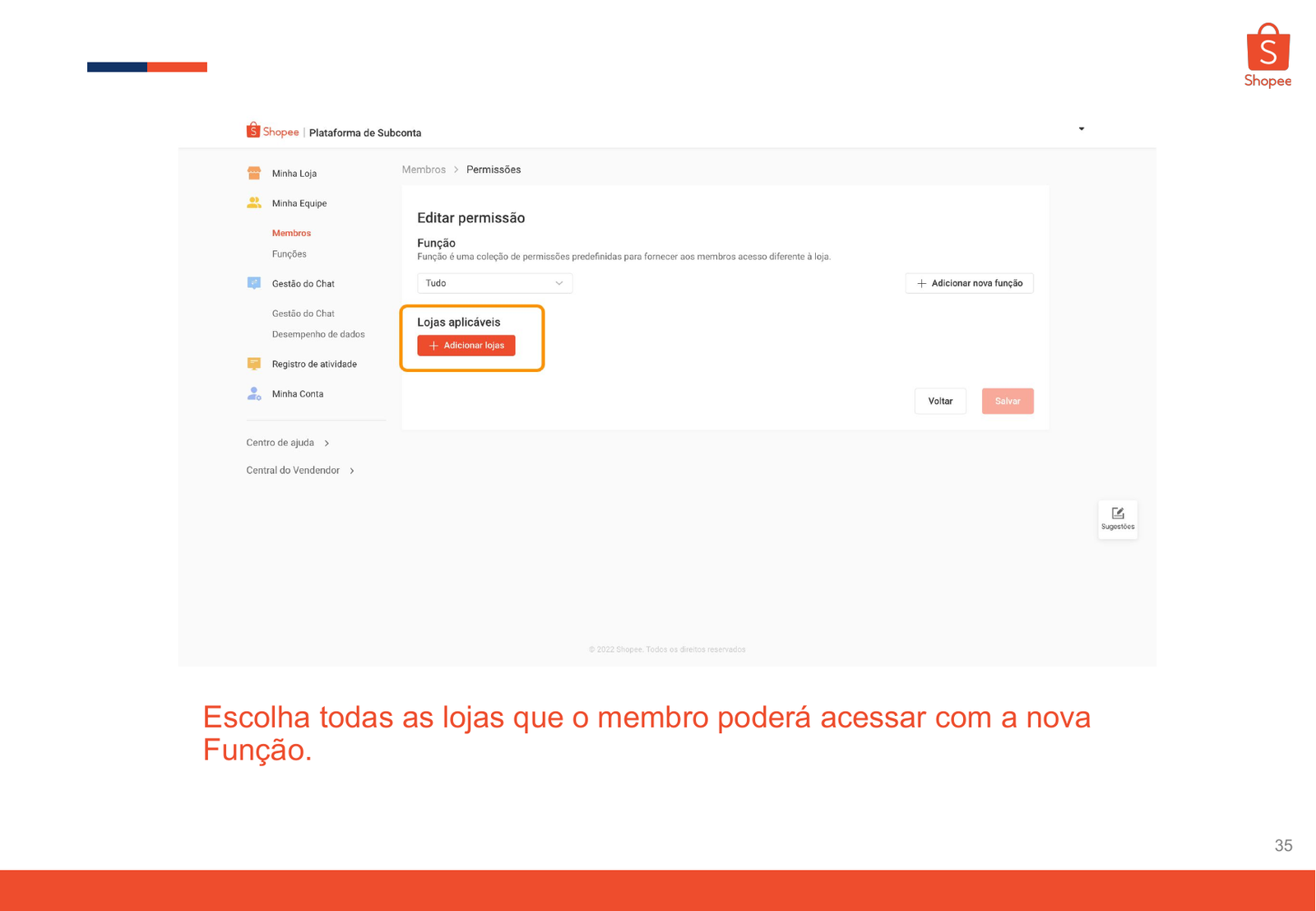
Crie ou selecione uma função, personalize somente as permissões operacionais combinadas e escolha a loja atendida.
- 8
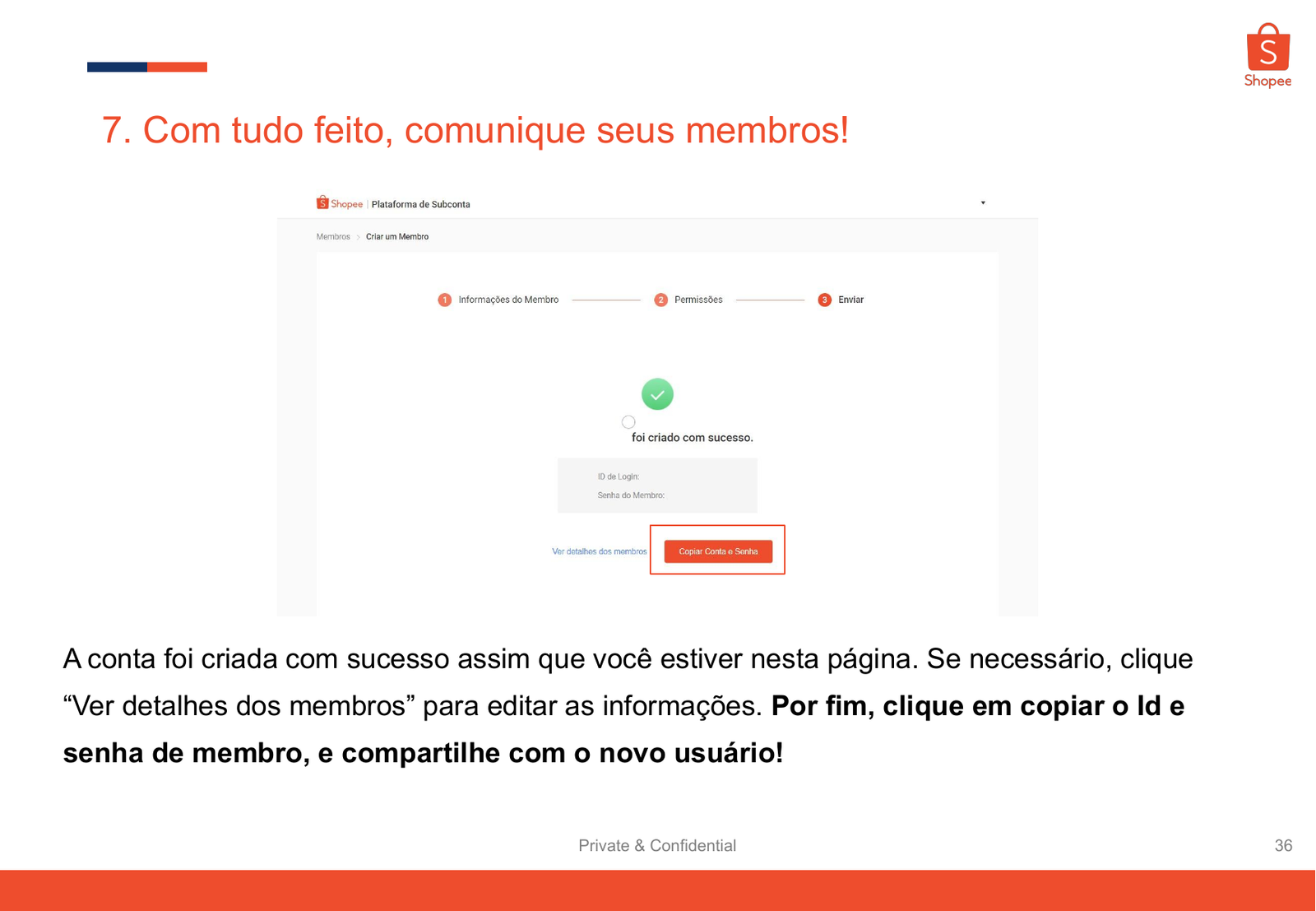
Conclua a criação e envie o ID do membro e a senha temporária no grupo privado de onboarding.
Veja o caminho nas telas
As imagens abaixo foram extraídas de materiais oficiais da própria plataforma e correspondem ao clique descrito.
1. Ative a conta principal
O primeiro bloco habilita o acesso à Plataforma de Subcontas usando a conta principal da loja.
2. Vincule a loja
Agora a loja é localizada, vinculada e autorizada pela conta que já administra a operação.
3. Crie o membro e defina as permissões
O membro recebe credenciais próprias e somente as funções necessárias para a execução da assessoria.
Pontos importantes para concluir
- O e-mail de acesso é criado somente depois da contratação e é exclusivo para a sua conta.
- Use o telefone do responsável pela loja sempre que a Shopee pedir validação ou recuperação.
- No campo telefone, use o número do responsável da loja. No campo e-mail, use o endereço exclusivo enviado pela Mercato Flux.
- Exemplo de formato: acessoconta9999@mercatoflux.com. Use o endereço exato recebido no grupo.
- Ao finalizar, compartilhe somente o ID do membro e a senha temporária no grupo privado. Não envie a senha da conta principal.
Permissões para a assessoria executar
Fontes oficiais consultadas
As telas desta página foram extraídas do manual oficial de Subcontas publicado pela Shopee em junho de 2026.
Chegou em uma tela diferente?
Envie um print no grupo de onboarding. A Mercato Flux orienta o próximo clique e confirma quando o acesso estiver pronto.
Perguntas frequentes
Qual telefone devo informar?+
O telefone do responsável pela loja. No campo de e-mail, use o endereço exclusivo fornecido pela Mercato Flux.
Preciso compartilhar a senha principal?+
Não. O trabalho é feito pelo membro ou subconta criado para a assessoria.
Posso remover o acesso?+
Sim. O responsável pela loja mantém o controle dos membros e das permissões.